Pop WisBlock è basato su una scheda madre WisBlock, una piattaforma che consente di inserire facilmente una scheda di elaborazione WisBlock Core e diversi moduli WisBlock. WisBlock Base fornisce l'alimentazione di rete, quella a batteria e quella da pannello solare, oltre al blocco di ricarica. Dispone inoltre di connettori per la programmazione e il debug.
RAK Store:https://store.rakwireless.com/pages/wisblock
Moduli RAK da utilizzare come client MeshCom:
- RAK 4631-C Modulo core Nordic nRF52840 BLE per LoRaWAN con LoRa SX1262
- RAK 19007 Scheda di base WisBlock 2a generazione
- (necessario solo per i gateway)RAK 13800 Modulo Ethernet WIZnet W5100S-L
facoltativo
- RAK 1910 Modulo di localizzazione GNSS (GPS)
Installazione del firmware tramite Webflasher:
Come per le schede basate su ESP32, anche per quelle basate su Nordic nRF52 (ad esempio Lilygo T-Echo e Heltec T114) è possibile eseguire il flashing direttamente tramite il browser web. Il processo si articola in due fasi. Innanzitutto, la scheda deve essere impostata in modalità DFU (modalità flash), dopodiché va scritto il firmware. A tal fine, nell’installatore web sono presenti due pulsanti. La modalità flash o DFU può essere attivata anche premendo due volte il tasto presente sulla scheda, ma ciò non dovrebbe essere necessario.
Link al Web-Flasher: https://esptool.oevsv.at/
Per prima cosa, scegli la tavola:
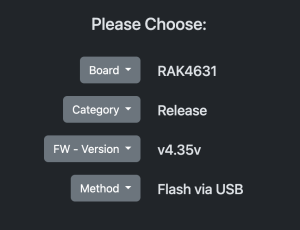
Fare clic su “Entra in modalità DFU”:

Selezionare la porta seriale e fare clic su “Connetti”:
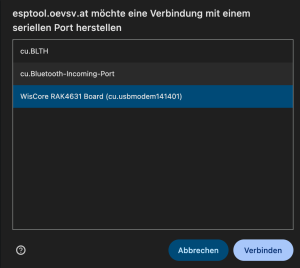
A questo punto la scheda dovrebbe essere in modalità Flash. Il LED verde lampeggia molto lentamente.
Clicca su "Flash Firmware":

Selezionare nuovamente la porta seriale come descritto sopra. Su Windows è possibile che ora venga assegnata una porta COM diversa.
Il processo Flash dovrebbe avviarsi e il LED verde dovrebbe lampeggiare molto velocemente.
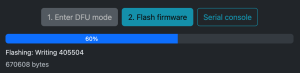
A questo punto è possibile aprire anche la console seriale e iniziare la configurazione. In alternativa, è possibile effettuare la configurazione tramite l'app.
Se si desidera ripristinare completamente il nodo (wipe) e riflasharlo, è possibile selezionare l'opzione ERASE. In questo modo tutti i dati presenti sulla scheda verranno cancellati!!
Firmware RAK da utilizzare come client MeshCom manualmente :
- Scaricare il firmware dal sito e il file FW del client *.uf2 salvarlo sul computer.
- Download tramite Webflasher con l'opzione “Solo download”
- Scarica il file dal repository GitHub: https://github.com/icssw-org/MeshCom-Firmware/releases
- Collegare al computer il modulo client RAK-WisBlock MeshCom già configurato utilizzando il cavo USB-C.
- Premere due volte in rapida successione il mini pulsante (proprio accanto alla presa USB-C). A questo punto il LED verde dovrebbe accendersi.
- A questo punto, sul computer si apre un'unità con il nome "RAK4631" e il seguente contenuto:
- CURRENT.UF2
- INDICE
- INFO_IFW
- il file già salvato *.uf2 su questa unità .
- L'unità si chiude automaticamente al termine del trasferimento e il modulo RAK riavvia automaticamente il firmware appena caricato.
In questo modo, il modulo RAK può essere utilizzato come client MeshCom. È possibile utilizzarlo con l'app MeshCom 4.0 per Android o iPhone.
Installare il firmware RAK per l'utilizzo come gateway MeshCom:
In questo modo, il modulo RAK può essere utilizzato come gateway MeshCom. Il firmware MeshCom ottiene automaticamente le impostazioni IP tramite DHCP dalla rete locale.
È possibile connettersi sia tramite I-NET che tramite HAMNET. Il percorso dipende dall'indirizzo IP assegnato tramite DHCP. Se l'indirizzo locale inizia con 44, viene cercata una connessione al server tramite HAMNET.
Il gateway deve però essereattivato con il comando−−gateway on . Se il gateway deve accedere tramite una rete HAMNET e quindi a un indirizzo IP HAMNET, è necessario anche il comando−−sethamnet.
Flash tramite CLI e con Adarfuit-nrfutil:
Per poter utilizzare Adafruit NRFUtil è necessario che Python v3 sia installato. Su Linux e Mac OS di solito è già installato, mentre su Windows Python deve essere installato prima:
https://www.python.org/downloads/windows/
È inoltre necessario il gestore di pacchetti Pip3, che dovrebbe essere già incluso con Python 3. Verifica con pip3 -v
Ora installa Adafruit Nrfutil tramite pip3:
pip3 install adafruit-nrfutil
È necessario il file del firmware in formato ZIP (wiscore_rak_4631.zip), che può essere scaricato qui:
https://github.com/icssw-org/MeshCom-Firmware/releases
Si prega di verificare il dispositivo seriale corrispondente e di utilizzarlo nel comando! COM su Windows o dispositivo tty su Linux o Mac.
Nella console, eseguire ora il comando di flashing:
adafruit-nrfutil --verbose dfu serial --package wiscore_rak4631.zip -p /dev/ttyACM0 --singlebank --touch 1200
Il percorso del file e il nome dell'interfaccia seriale devono essere modificati di conseguenza!
Nota: in alcuni casi vengono immessi sul mercato moduli RAK sui quali non è stato installato il bootloader aggiornato.
Lo si capisce da questo: se si preme due volte in rapida successione il tasto RESET sul modulo RAK e il LED verde non si accende.
Allora scarica qui il bootloader aggiornato:

Per installare il nuovo bootloader è necessario premere due volte in rapida successione il tasto RESET; anche se la spia verde non si accende a causa del vecchio bootloader, si aprirà comunque un'unità. Su questa unità copiare il file *.uf2 appena scaricato.
Se dovesse apparire un messaggio prima che la barra verde raggiunga il 100%, selezionare l'opzione “Salta”.
Installare il nuovo bootloader RAK con adafruit-nrfutil:

sudo adafruit-nrfutil --verbose dfu serial --package ./wiscore_rak4631_board_bootloader-0.4.3_s140_6.1.1.zip --port /dev/ttyACM0 -b 115200 --singlebank --touch 1200
Cancellazione completa del firmware RAK
Se in una versione del firmware è stata apportata una modifica significativa all’utilizzo della memoria, potrebbe essere necessario cancellare completamente la memoria del firmware. Questo file è disponibile nella sezione MeshCom-Tools oppure qui:
- Premere due volte in rapida successione il mini pulsante (proprio accanto alla presa USB-C). A questo punto il LED verde dovrebbe accendersi.
- Copiare il file Firmware-Erase.uf2 sull'unità
- Avviare PuTYY o un'altra console seriale e aprire l'interfaccia COM assegnata ai moduli RAK con una velocità di 116200 baud.
- Confermare con il tasto ENTER la domanda se si desidera cancellare tutto.
RAK: conversione da RAK4631-R a RAK4631
Sono in fase di consegna i moduli RAK 4630 che si trovano in modalità comandi AT+. Questi possono essere configurati come segue per il flashing tramite nrfutil.
- Collegare il modulo RAK alla porta USB e individuare l'interfaccia COM in Gestione dispositivi. Nel nostro esempio, COM24
- Aprire l'interfaccia seriale su COM24 a 115600 baud con PuTTY
- Kommando AT+BOOT <enter>
- Il modulo RAK viene riavviato automaticamente
- Verificare nuovamente se l’interfaccia COM è cambiata.
- Caricare i seguenti file in una cartella comune:
- nrfutil.exe
- adafruit-nrfutil.exe
- rak4631_factory_bootloader.zip
- rak4631_factory_softdevice.zip
- FW_MC_rak4.32_4.33b.zip (firmware aggiornato)
- Eseguire i seguenti comandi dalla directory creata:
-
nrfutil.exe dfu serial -pkg rak4631_factory_bootloader.zip -p COM24
-
adafruit-nrfutil.exe --verbose dfu serial --package rak4631_factory_softdevice.zip -p COM24
-
adafruit-nrfutil.exe --verbose dfu serial --package FW_MC_rak4.32_4.33b.zip -p COM25
-
Nota: il LED blu dovrebbe iniziare a lampeggiare dopo pochi istanti.
A questo punto, il modulo RAK 4160 è pronto per l'ulteriore configurazione dei segnali di chiamata ecc.
Note generali
La configurazione del codice di chiamata può essere effettuata tramite una console seriale (PuTTY) utilizzando l'interfaccia COM assegnata al modulo RAK oppure tramite un'app per smartphone (Bluetooth). Il comando da utilizzare è sempre−−setcall OE0XXX-99
73 da Kurt
OE1KBC