Vai al contenuto
Domande e risposte
D: Cosa succede se in una rete mesh vengono gestiti più gateway in parallelo? E cosa succede se questi sono inoltre collegati a server diversi (EU/WW o DL)? È un problema?
A: Poiché ogni messaggio è sempre contrassegnato in modo univoco e dispone inoltre di diversi flag che indicano la sua provenienza, la situazione è abbastanza gestibile. Tuttavia, il tempo di trasmissione (air-time) risulta comunque maggiore. Naturalmente, in un’area operativa HF sarebbe ottimale disporre di un solo gateway. Un esempio: nella zona orientale di OE garantiamo in alcuni casi una copertura con tre o quattro gateway e siamo molto soddisfatti di MeshCom in questa configurazione.
D: Come si configurano i file audio su T-DECK?
A: Copiare su una scheda SD vuota (max. 32 GB) i file scaricati winxp.mp3 o bell.mp3 oppure i file creati dall'utente nella directory principale.
- Inserire nel SET, sullo schermo T-DECK, il nome del file che inizia con una barra (/). Se il file è in formato mp3, è possibile omettere l’estensione “.mp3”.
- È anche possibile inserire il nome del file come "start" (esempio) se il file nella directory principale si chiama "start.mp3" (esempio) .
- salvarle nella memoria Flash tramite il pulsante “Salva impostazioni ”.
D: Come faccio a collegare il mio gateway (icona rossa su MCMAP) a un nodo MeshCom (icona blu su MCMAP) tramite HF?
A: Se disattivi la funzione gateway con il comando –gateway off, il sistema tenterà di stabilire una connessione via HF con un altro gateway (raggiungibile).
- Se si vuole verificare più rapidamente se si viene ricevuti altrove senza un proprio gateway, è possibile impostare una posizione utilizzando il comando –sendpos o il pulsante SENDPOS nell'app. Se questa trasmissione viene ricevuta da un gateway via HF, ciò verrà immediatamente visualizzato sulla dashboard.
D: Qual è la differenza tra TRACK ON e TRACK OFF?
A: Allora, per fare chiarezza sui fatti
- TRACK ON: in questo modo le posizioni vengono trasmesse sulla frequenza 433.775 e non gravano quindi sulla frequenza MeshCom
- Con TRACK OFF, le posizioni vengono trasmesse alla frequenza MeshCom ogni 1800 secondi (30 minuti) insieme alle informazioni meteorologiche (WX)
Questi 1800 secondi possono essere impostati su un minimo di 300 secondi (5 minuti) tramite il comando —postime 9999.
Attenzione: ciò è molto dannoso in una rete mesh regionale molto «trafficata». È preferibile impostare 3600 secondi (60 minuti) se ci si trova in una postazione fissa
D: Cosa sono i pacchetti HEY e quando vengono inviati?
A: I pacchetti HEY consentono alla rete di instradare meglio i DM (funzionalità non ancora sfruttata appieno) … Frequenza di ripetizione: 900 secondi (15 minuti)
D: Perché il nodo a volte si riavvia?
A: Quando il nodo è collegato al PC o al portatile, al termine dell’esecuzione del software di terminale seriale in uso viene attivato un RESET sul nodo.
- Questo effetto non si verifica con tutti i programmi che si collegano al nodo MeshCom tramite USB seriale.
- Il praticissimo terminale seriale HUHN (https://terminal.spacehuhn.com/) invia sempre un comando REBOOT al termine della connessione
- Visual Studio imposta un nodo connesso nello stato REBOOT al termine della connessione USB
- Si consiglia quindi di scollegare intenzionalmente il terminale seriale prima che un nodo entri in modalità standalone.
- I programmi client meshCom che funzionano tramite la connessione USB-IP non sono interessati da questo problema.
D: Come reagisce il firmware quando vengono collegati più sensori di temperatura?
A: Il firmware funziona solo con due sensori di temperatura: uno per l'interno e uno per l'esterno
- Il motivo è che inviamo i valori di temperatura anche tramite il protocollo APRS a aprs.fi, dove vengono poi visualizzati sotto forma di grafico. Il grafico, tuttavia, mostra solo 5 valori di misurazione per ogni indicativo di chiamata.
- Valori visualizzati e rappresentati graficamente su aprs.fi
- Pressione atmosferica misurata
- Temperatura interna
- Umidità relativa dell'aria
- Pressione atmosferica calcolata a livello del mare
- Temperatura esterna
- Il firmware rileva il valore della temperatura interna nel seguente ordine. La temperatura rilevata dal sensore con il valore più alto sovrascrive quella del sensore con il valore più basso:
- Il valore della temperatura esterna viene rilevato dal sensore compatibile con OneWire Outdoor (in involucro metallico):
- È in fase di progettazione un altro sensore adatto all'uso all'aperto
- SHT21 diventerà quindi il modello di fascia più alta
D: Esiste un gruppo su Telegram o Matrix dove è possibile porre domande direttamente?
A: sì, ci sono
- Telegram per domande, chat, informazioni – ecco il link di invito: https://t.me/+xSvhuEq66b45NmNk
- (se il codice fosse scaduto, inviare un’e-mail a oe1kbc@icssw.org)
- Questo gruppo è suddiviso in:
- Generale – argomenti generali
- Problemi relativi al firmware – segnalazioni dirette sul firmware, ma importanti, con indicazioni
- Dashboard, mappa web e sito web dell'ICSSW
- DEV Chat – da utilizzare all’occorrenza, quando gli sviluppatori risolvono un problema insieme agli utenti
- Circuito stampato ESP32-E22 – Gruppo di progetto per lo sviluppo e la realizzazione di schede per nodi MeshCom
- Idee – Si prega di inserire qui tutte le “NOVITÀ” che porteranno MeshCom verso il futuro
- Interfacce – Discussione sui front-end
- App MeshCom – tutto sulle app per iPhone e Android
- WEB Flasher – tutto ciò che c'è da sapere sul flashing dei nodi tramite WEBFlasher
- Chat durante il test: gli utenti vogliono provare qualcosa e sono connessi qui in background
- Gruppo Teleramm per poter partecipare alle comunicazioni di MeshCom anche da Internet – ecco il link di invito:https://t.me/+AAXB-v4tmTIzYTQ0
- (se il codice fosse scaduto, inviare un’e-mail a oe1kbc@icssw.org)
- Le opzioni disponibili sono le seguenti:
- Messaggi visibili a “TUTTI”
- Invio di messaggi a “TUTTI”, “GRUPPI” o messaggi privati (DM) con un simbolo di chiamata
- /help ti aiuta al primo contatto
D: Cosa significano i colori in evidenza accanto al nome utente nella dashboard di MeshCom?
A: Si tratta dello stato che indica quando un nodo/gateway è stato rilevato l'ultima volta:
-
Dopo 3 ore di inattività, un nodo/gateway viene rimosso dall'elenco.
-
Dopo due ore di inattività, l’indicativo di chiamata viene evidenziato in ROSSO.
-
Dopo un’ora di inattività, l’icona di chiamata viene evidenziata in ARANCIONE.
D: Il mio HELTEC E290 non si può più aggiornare; la connessione seriale via USB si interrompe continuamente. Cosa si può fare?
A: Operazione:
-
Scollegare la chiavetta USB dal PC/portatile.
-
La batteria è collegata? Allora scollegala.
-
Cercare i tasti BOOT direttamente sulla scheda, vicino ai tre pulsanti, tenerli premuti e ricollegare il cavo USB.
-
Avviare il flasher e, quando l'indicatore % inizia a scorrere, rilasciare il tasto BOOT
D: Un messaggio EMCOMM (EMC) può ora essere utilizzato da chiunque? Anche per altri avvisi di emergenza, o si è trattato di un caso specifico e nuovo?
A: No, non si tratta di un caso particolare. Come avete già visto, le righe superiori della dashboard sono sempre state destinate agli avvisi. È stata semplicemente aggiunta una funzionalità che consente di utilizzare il gruppo 9, che altrimenti non verrebbe visualizzato.
Il messaggio viene redatto come messaggio di testo che inizia con “EMC:” e inviato al gruppo GRC 9.
D: Cosa sono i valori PL e M visualizzati nella schermata LHEARD sul server web?
Cosa indicano?
A: Per acquisire esperienza con il protocollo (AirTime, robustezza, ecc.) sono necessarie alcune informazioni:
-
Con RX-LOG è possibile visualizzare ogni messaggio in arrivo sul ricevitore
-
Con LHEARD il tutto viene sintetizzato, quindi
-
chi, cosa, quando, con quale intensità e con quale hardware:
-
dist .. distanza
-
pl: lunghezza del PATH, ovvero quanti partecipanti HOP c’erano
-
In versioni precedenti, "m" veniva attivato con MASH-HOP, ma come si vede anche da "pl", in futuro "m" verrà utilizzato in modo diverso
D: Quali messaggi in arrivo è possibile selezionare sul nodo per visualizzarli sul display o tramite l'app?
A:
– Il messaggio DM conindicativo di chiamata e SSID è chiaro. Deve corrispondere
– Se non è impostato alcun gruppo, tutti i messaggi di gruppo (GRC) vengono visualizzati o inviati all’app
– Se è impostato almeno un gruppo (massimo 6 possibili), vengono visualizzati o inviati all’app solo i GRC corrispondenti ai gruppi impostati
– NOALLMSG (tramite app, servizio web o comando da console) su on –> nessun messaggio a tutti (‘*’) viene visualizzato o inviato all’app
D: Quali dati relativi alla posizione vengono visualizzati nell’app e per quanto tempo?
A: In questa versione 4.21, l'app conserva i nodi per 7 giorni. Nella prossima versione, questo periodo sarà ridotto a 5 giorni. Affinché un nodo appaia sulla mappa dell'app, è necessario ricevere un POS dal nodo collegato all'app. Se, nel momento in cui un POS è "in aria", non si è collegati all'app, il nodo non potrà quindi apparire sulla mappa.
D: È possibile modificare l'intervallo di trasmissione dei dati di localizzazione GPS? Oppure la trasmissione avviene solo in caso di movimento? Se sì, qual è l'intervallo?
A: Quando ci si trova nella modalità base di MeshCom, i dati di posizione vengono trasmessi a intervalli di 30 minuti. Se si attiva la modalità di tracciamento con il comando – – TRACK on , le posizioni vengono trasmesse automaticamente in base alle variazioni rilevate da un ricevitore GPS collegato. In modalità Tracking, le posizioni non vengono trasmesse sulla frequenza MeshCom (UE…433,175) ma sulla frequenza LoRaAPRS (UE…433,775). Tuttavia, anche in modalità Tracking, se non si cambia posizione, il sistema torna all’intervallo di 30 minuti.
L'obiettivo è ridurre l'AirTime via LORA al minimo necessario affinché tutti i messaggi vengano trasmessi.
D: Dopo un riavvio, il mio Node non visualizza immediatamente l'ora; quando viene calcolata?
A: Il nodo riceve l'ora dal server MeshCom tramite un gateway. Questo messaggio viene inviato ogni 5 minuti. Se si dispone di un RTC (Real Time Clock), l'ora viene acquisita immediatamente, ma viene comunque sincronizzata con l'ora del server ogni 5 minuti. Anche se è collegato un GPS e questo riceve un SAT-FIX, l'ora viene visualizzata immediatamente. L'ora del GPS non viene sovrascritta dall'ora del server.
D: Perché l'orologio indica un'ora errata?
A: L'ora proveniente dal server MeshCom tramite un gateway e anche quella proveniente dal GPS sono sempre espresse in UTC. È quindi necessario impostare l'offset temporale rispetto all'ora locale. Ciò può avvenire tramite l'app (Node UTC Time Offset), tramite il servizio web o tramite comando seriale (- – utcoffset 2.0 per l'ora legale CEST o – – utcoffset 1.0 per l'ora solare CET).
)
D: Cosa devo fare quando utilizzo un’app tramite Bluetooth se installo un nuovo firmware sul mio nodo MeshCom e utilizzo anche la funzione ERASE?
A: È necessario cancellare le “vecchie” informazioni di peering presenti nelle impostazioni di sistema alla voce Bluetooth.
D: Cosa sono i MESSAGGI DI PROVA?
A: Si tratta di messaggi che contengono la parola “Test” all’inizio del testo. Non importa se la parola è scritta “Test”, “TEST” o “test”. I messaggi di test servono a verificare sulla dashboard se il percorso di trasmissione funziona.
Anche i messaggi DM che iniziano con «Test» non vengono inoltrati. Non viene inviato alcun riscontro («ACK») e quindi non viene segnalata alcuna nuvola con il simbolo della spunta. Tuttavia, se due nodi si ricevono direttamente sulla frequenza RF, i messaggi vengono visualizzati ma non vengono in alcun modo confermati. Anche i messaggi di prova inviati a un gruppo (GRC) non vengono inoltrati.
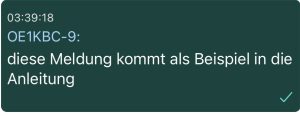
D: Cosa significa il segno di spunta verde?
A: Quando un messaggio proveniente dall'app arriva al nodo MeshCom tramite Bluetooth, viene segnalato all'app e visualizzato con un segno di spunta verde.
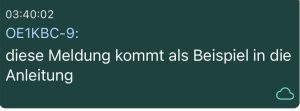
D: Cosa significa la “nuvola verde”?
A: Dopo che il messaggio è stato inviato dal proprio nodo MeshCom e almeno un altro nodo MeshCom lo ha ricevuto e lo ha a sua volta ritrasmesso (rete mesh), il proprio nodo riceve questo messaggio e trasmette l'informazione all'app dello smartphone. In breve: almeno un altro nodo MeshCom ci ha ricevuti.
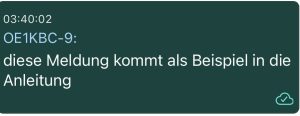
D: Cosa significa la nuvola verde con il piccolo segno di spunta?
A:
1) La nuvola con il piccolo segno di spunta ci indica che il nostro messaggio è stato ricevuto da un nodo gateway MeshCom e inoltrato al server.
A tal fine, un messaggio ACK specifico viene inviato dal nodo gateway tramite la rete mesh al proprio nodo.
2) Se abbiamo inviato un messaggio diretto (DM), questa nuvola con il segno di spunta ci informa che il destinatario del messaggio DM lo ha ricevuto.
A tal fine, un messaggio ACK viene inviato direttamente dal nodo destinatario al nodo mittente attraverso la rete mesh (compreso il server MeshCom).
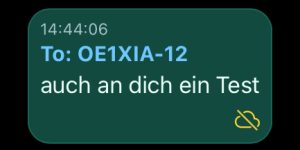
D: Cosa significa la nuvola arancione barrata?
A:
1) Se un DM inviato a un nome utente di destinazione non riceve conferma (acknowledged) entro (attualmente) 6 minuti, il messaggio viene considerato non consegnato. Le conferme vengono conservate nel buffer del nodo finché non vengono sovrascritte. Se ci si ricollega in un secondo momento e nel frattempo è arrivata la conferma, questa verrà naturalmente confermata dopo la riconnessione nell'app.
D: Il numero Hop, nella dashboard, cosa indica?
A: Il conteggio degli hop (Hop Count) parte sempre da un massimo di 5 e si riduce di 1 ogni volta che un messaggio passa attraverso un nodo, ovvero viene ritrasmesso. Il valore 4 indica quindi che il messaggio ha appena effettuato un hop. Quando il contatore raggiunge lo 0, il messaggio non viene più ritrasmesso, poiché ha raggiunto il numero massimo consentito di hop. Questo impedisce che i messaggi vengano ritrasmessi all’infinito.
Nota aggiuntiva: ah, grazie per la precisazione! Finora pensavo che fosse il numero di hop necessari al messaggio per raggiungere un gateway. Mi ero già chiesto perché i valori fossero così alti. Quindi è il contrario: vengono visualizzati gli hop rimanenti. «Hops remaining»
Utilizziamo i cookie per assicurarci di offrirti la migliore esperienza possibile sul nostro sito web. Se continui a utilizzare questo sito, daremo per scontato che tu sia d’accordo.
OK